【手順】
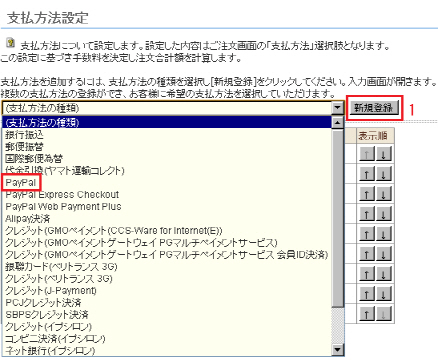
1. 登録したい支払方法の種類を選択し[新規登録]ボタンをクリックすると、「新規登録画面」が表示されます。
この例ではPayPalを新規登録します。
※ 支払方法は同じ方法を複数個登録することが可能です。
例) PayPalという支払方法を「PayPal」「Creditcard」の2つの名称で表示させ、PayPalではクレジットカード払いができないとお思いのお客様を逃すことのないようにできます。
2. 支払方法を入力します。
(※画面例は「PayPal」です。他のお支払方法も同様です。)
[*]は入力必須項目です。
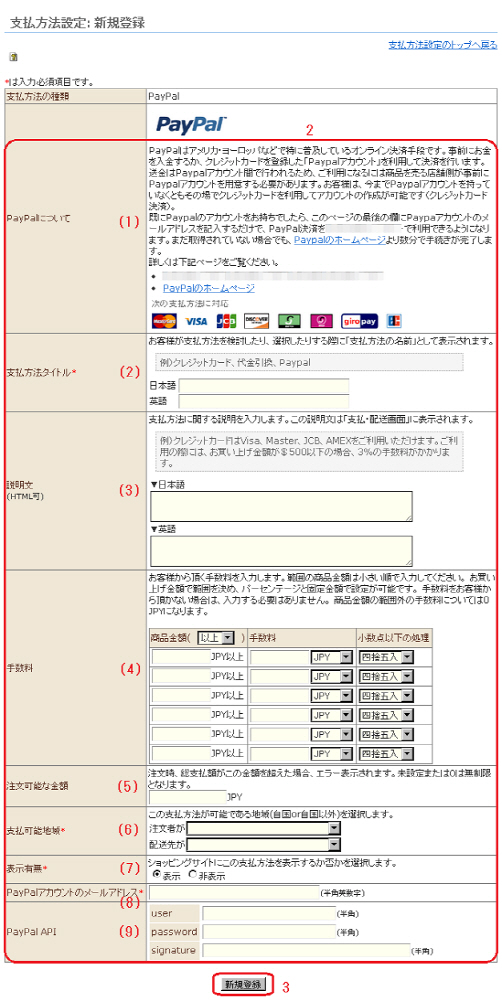
(1) この決済方法についての説明
決済方法ごとの特徴や、契約手続きの方法が記載されています。ご利用に当たっては各決済サービスとのご契約が必要です。
(2) 支払方法タイトル*
お客様が支払方法を検討したり、選択したりする際に「支払方法の名前」として表示されます。
例)クレジットカード、代金引換、PayPal
(3) 説明文
支払方法に関する説明文を入力します。この内容は支払・送料画面に表示されます。
例)クレジットカードはVisa、JCB、AMEXをご利用いただけます。ご利用の際には$500以下の場合、3%の手数料がかかります。
(4) 手数料
お客様から頂く手数料を入力します。範囲の商品金額は小さい順で入力してください。
お買い上げ金額で範囲を決め、パーセンテージと固定金額で設定が可能です。 手数料をお客様から頂かない場合は、入力する必要はありません。 商品金額の範囲外の手数料については0 JPYになります。
※ 「率」計算した手数料の端数処理は四捨五入と切り捨てから選択できます。
(5) 注文可能な金額
注文時の総支払額の上限を設けることが出来ます。
(6) 支払可能地域
この支払方法を使ってよい注文者・お届け先の地域(自国or自国以外)を選択します。
注文者が「自国のみ可」、「自国以外のみ可」、「制限なし(自国でも自国以外でも可」が選択できます。
(7) 表示有無*
ショッピングサイトにこの支払方法を表示するか否かを選択します。
(8) PayPalアカウントのメールアドレス*
PayPalアカウントのメールアドレスを入力します。
(9) Paypal API
設定する事によりPaypalの決済結果を正確に取得できます。
PayPal決済が完了したときに加えて、1日1回決済未完了の決済について、本システムからPayPalへ決済状況を照会することで、決済の結果を再取得します。
■設定するには
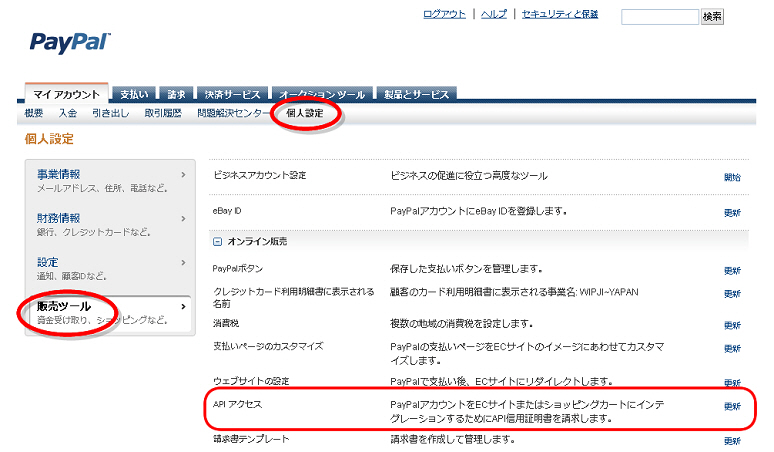
1. 現在当システムに設定されているPayPalアカウントでPayPalの管理画面にログインし、個人設定」タブから「販売ツール」を選択します。
開いた画面で「APIアクセス」の項目をクリックします。
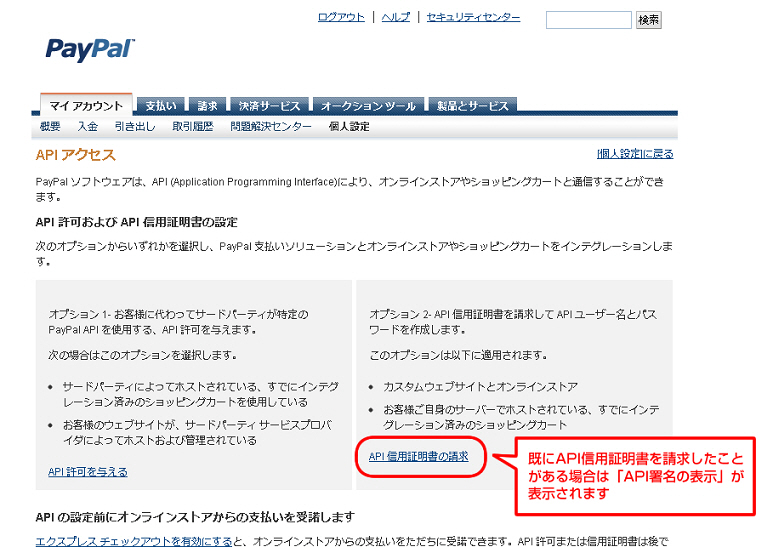
2. 「APIアクセス」管理画面が開きます。「API信用証明書の請求」(すでにAPIを利用したことがある場合は「API署名の表示」)をクリックします
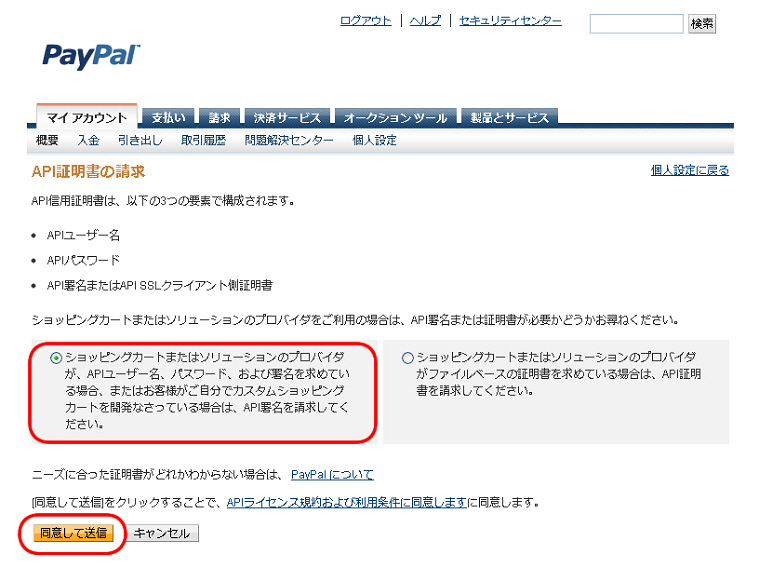
3. 「API証明書の請求」ページが開きます。「ショッピングカートまたはソリューションのプロバイダが、APIユーザー名、パスワード、および署名を求めている場合…」を選択して「同意して送信」ボタンをクリックします。(すでにAPIを利用したことがある場合はこの画面は表示されません)
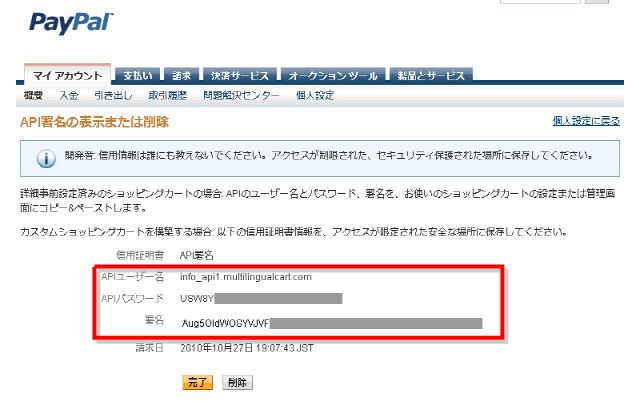
4. API情報が表示されます。この情報を当システムの管理画面に入力します
。
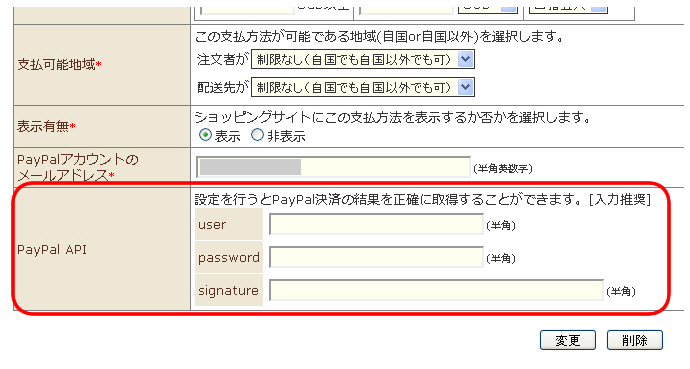
5. 当システムの管理画面に戻り、現在お使いの「支払方法設定」から「PayPal」を選択します。PayPal APIの欄にPayPalのAPIユーザー名、パスワード、署名を入力してください。
3. [新規登録]ボタンをクリックして、登録完了です。