各種データを(CSV形式)でダウンロードすることができます。
【手順】
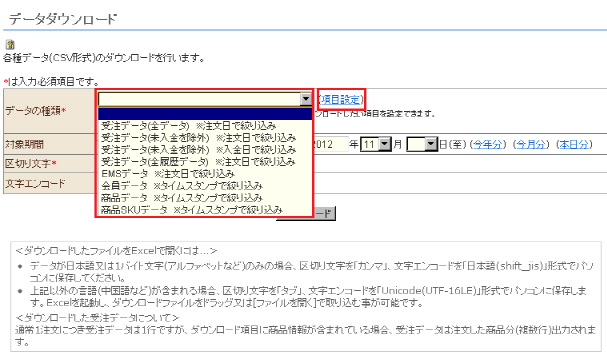
1. データの種類
ダウンロードするデータの種類を選択します。
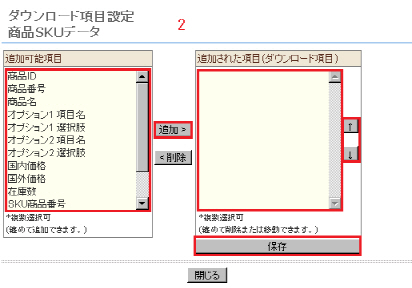
2. 項目設定をクリックします。
(1) 追加項目を選択します。
(2) [追加]をクリックしてダウンロード項目に追加します。
(3) [↑] [↓]で項目順序を移動できます。
(4) [保存]をクリックします。
3. 対象期間
指定された期間でダウンロードするデータを絞り込みます。
データの種類ごとに、指定期間の対象となる日付(注文日、入金日、登録日など)が異なりますのでご注意ください。
対象期間を指定しない場合は全てのデータがダウンロードできます。
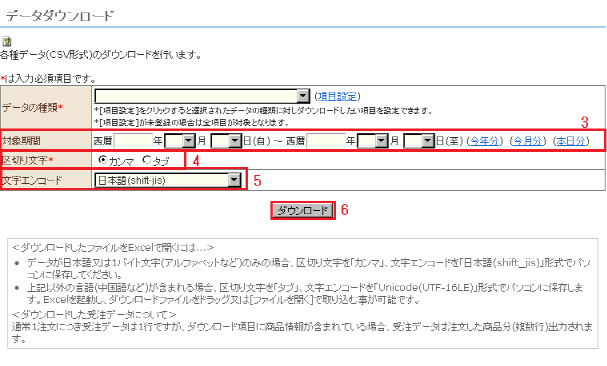
4. 区切り文字を「カンマ」か「タブ」か選択します。
カンマ区切りを選択した場合、
※ 英文住所で「,」(カンマ)が含まれる場合には自動的に「" "」(ダブルクォーテーション)が加わりエスケープ処理がされます。
5. 文字エンコードを選択します。
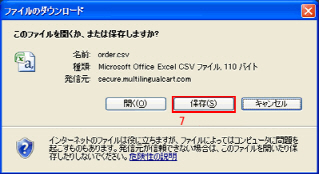
6. [ダウンロード]ボタンをクリックします。
※ <ダウンロードしたファイルをExcelで開くには...>
データが日本語又は1バイト文字(アルファベットなど)のみの場合、区切り文字を「カンマ」、文字エンコードを「日本語(shift_jis)」形式でパソコンに保存してください。
上記以外の言語(中国語など)が含まれる場合、区切り文字を「タブ」、文字エンコードを「Unicode(UTF-16LE)」形式でパソコンに保存します。
Excelを起動し、ダウンロードファイルをドラッグ又は[ファイルを開く]で取り込む事が可能です。
<ダウンロードした受注データについて>
通常1注文につき受注データは1行ですが、ダウンロード項目に商品情報が含まれている場合、受注データは注文した商品分(複数行)出力されます。