【手順】
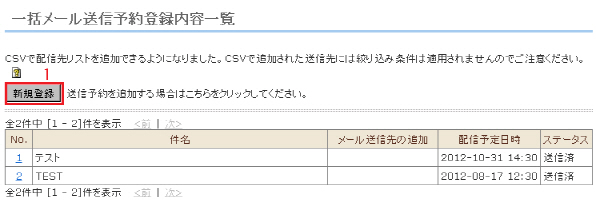
1. [新規登録]をクリックします。
2. メールの情報を入力します。
[*]は入力必須項目です。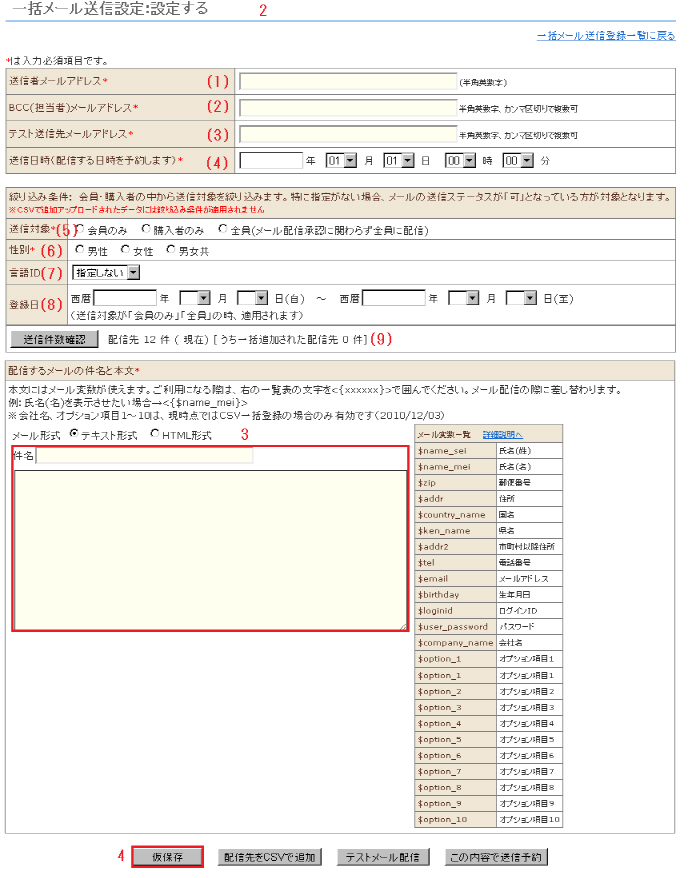
(1) 送信者メールアドレス*
送信先に表示されるメールアドレスです。
(2) BCC(担当者)メールアドレス*
メール配信時に最初の一通がBCCで配信されます。
(3) テスト送信先メールアドレス*
※ 「BCC(担当者)メールアドレス」「テスト送信先メールアドレス」は複数の担当者がメールを受け取りたい場合に、メールアドレスをカンマで区切って入力します。 最大5個まで指定可能です。
※ BCCに携帯電話のメールアドレスを設定した場合、日本の多くの携帯電話は文字コード"Sift-JIS"にしか対応しておりませんので文字化けして表示される可能性があります。
送信条件を設定します。
(4) 送信日時*
送信日時を設定します。送信時刻は日本時間で30分単位で設定できます。
(5) 送信対象*
送信対象を設定します。「会員のみ」「購入者のみ」「全員(メール配信承認に関わらず全員に配信)」 が設定できます。
(6) 性別*
性別を設定します。「男性」「女性」「男女共」 が設定できます。
(7) 言語ID
会員管理で登録されている言語IDを絞り込みます。 また、「指定しない」設定もできます。
※ 「指定しない」を選択した場合、本文を複数言語で入力したメール配信が可能となりますが、受信者側のメールソフトで対応していない言語があった場合その言語が文字化けする場合がございますので十分ご注意ください。
※ 選択項目の言語は、言語設定で「使用する」を設定した言語になります。「準備中」と設定した言語は、選択項目に表示されません。
(8) 登録日
会員登録をされた日付を選択できます。 送信対象が「会員のみ」「全員」の時、適用されます。
(9) 送信件数確認
[送信件数確認]ボタンで送信件数を確認できます。
※ 一度仮保存すると、[送信件数確認]ボタンが表示されます。
3. 件名と本文を入力します。
メールの形式は、「テキスト形式」か「HTML形式」が選択できます。
送信条件で選択した言語IDの言語で件名及び本文を入力します。
テキストエディタ等でメール文章を作成してコピー&ペーストするとテキスト文字数等がわかって便利です。
* 本文にはメール変数が使えます。
<{xxxxxx}>の様に右図記載の変数を<{ }>で囲み使用します。
※ プロモーション管理で「トップページ」や「商品詳細ページ」の効果測定用のURLを発行し一括メールに記載することで、URL毎のアクセス数や受注件数が計測できます。
4. 登録が終わりましたら[仮保存]ボタンをクリックします。
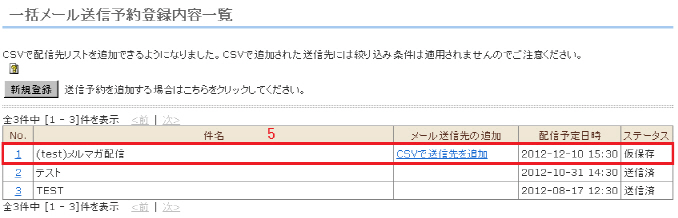
5. 仮保存され一括メール送信予約登録内容一覧に表示されます。