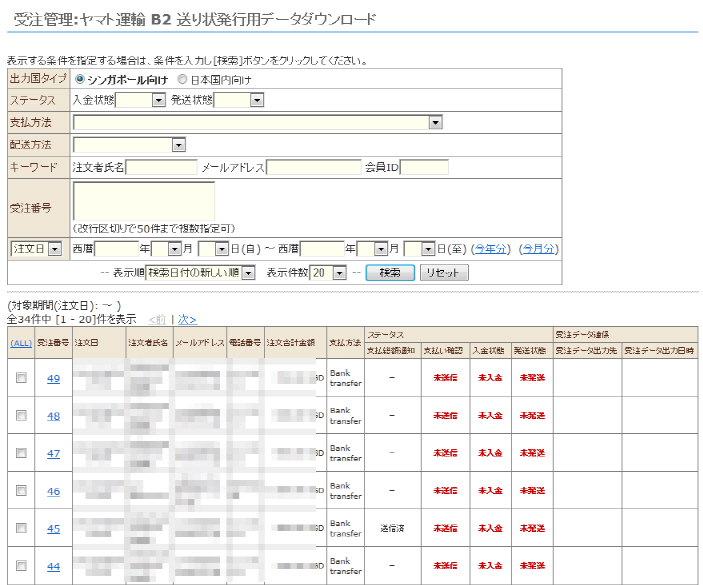
国ごとのヤマト運輸B2送り状発行システムに対応した形式で受注データを出力することができます。入金確認(銀行振込の場合)が取れ、商品の発送準備が出来ましたら、「宅急便伝票」を出力します。
【手順】
1. 販売管理メニューより[B2用データ出力]をクリックしますと、対象一覧が表示されます。
2. 伝票出力したい受注にチェックを入れ、[チェックされた受注の送り状用データをダウンロード]をクリックします。

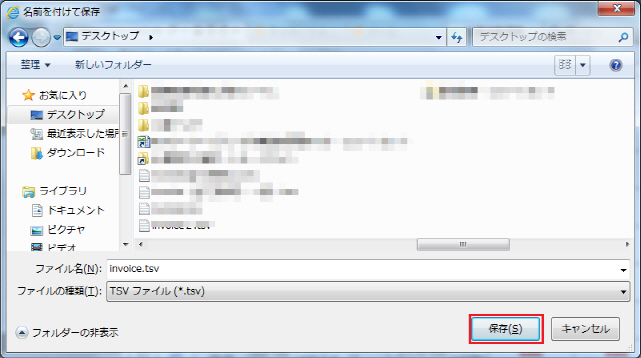
3. 任意の場所に保存します。
デフォルトのファイル名はinvoice.tsv(シンガポール向けB2の場合)、invoice.csv(日本向けB2の場合)です。
4. B2を立ち上げます。(この例ではシンガポール版B2の画面を掲載しています)
B2のIDとパスワード及びB2マニュアルをご用意ください。
【手順】
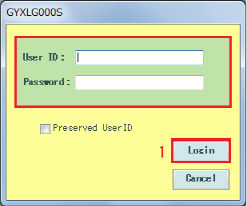
1. B2を立ち上げIDとパスワードを入力し、[Login]をクリックします。
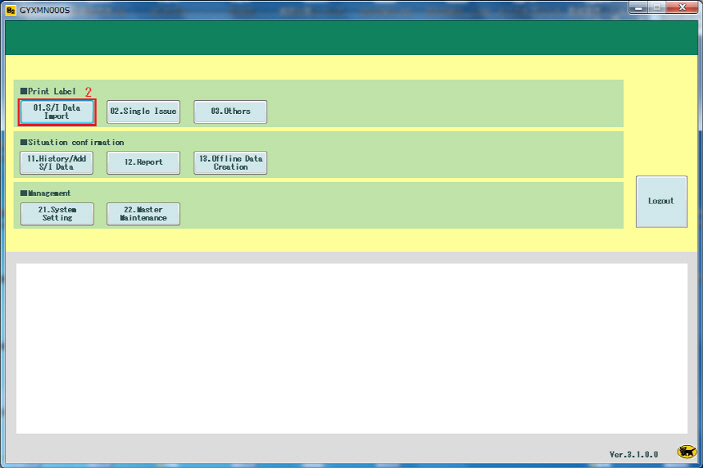
2. メインメニューが表示されましたら、[01.S/I Data Import]をクリックします。
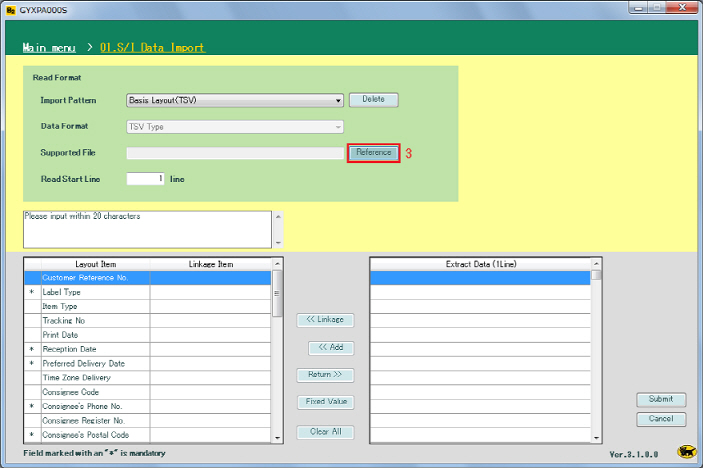
3. データ取り込み画面が表示されますので、[Reference]をクリックします。
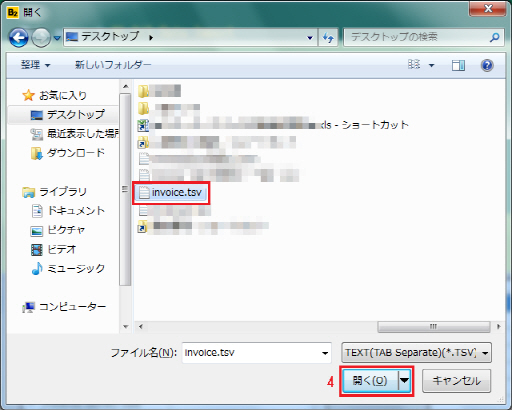
4. ファイル選択画面が表示されますので、先ほど保存したファイルを選択し、[開く]をクリックします。
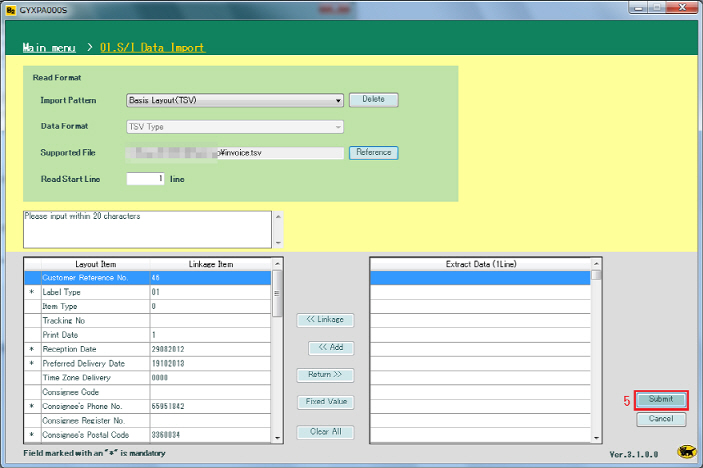
5. ファイルを選択しましたら、[Submit]をクリックします。
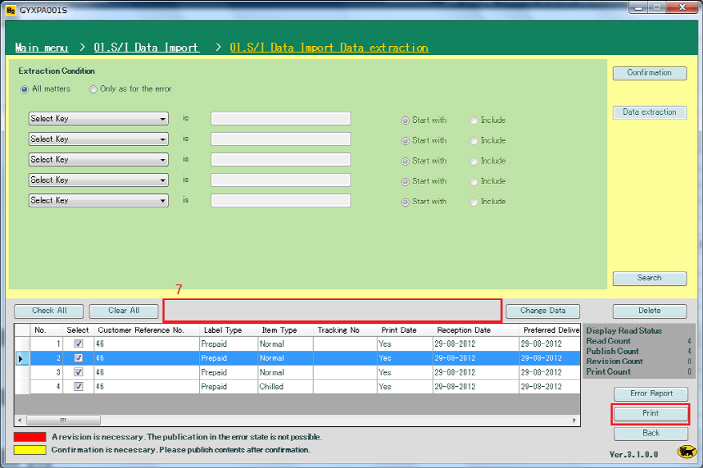
6. 取り込み結果が表示されます。エラーがある場合は画面上で訂正してください。
※1 ネットショップ側で配達希望日が入力されていないと、未入力エラーとして表示されます。
お手数ですが、[Preferred Delivery Date]に配達日付を入力してください。
※2 ネットショップ側では郵便番号によるチェックが入っておりません。
エラーになった場合はお手数ですが[Consignee’s Postal Code]及び[Shipper’s Postal Code]を修正してください。
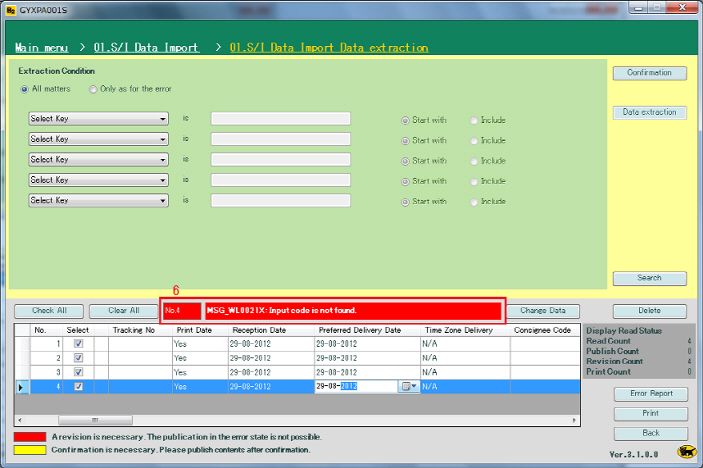
7. エラーが解消されたことを確認し、[Print]をクリックします。
※ 以降はB2マニュアルを参照し、伝票出力を行なってください。