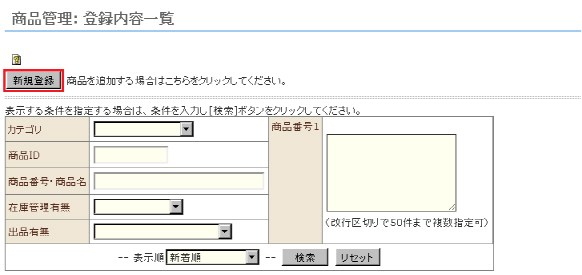
1. [新規追加]ボタンをクリックします。
2. 商品の詳細情報を入力します。
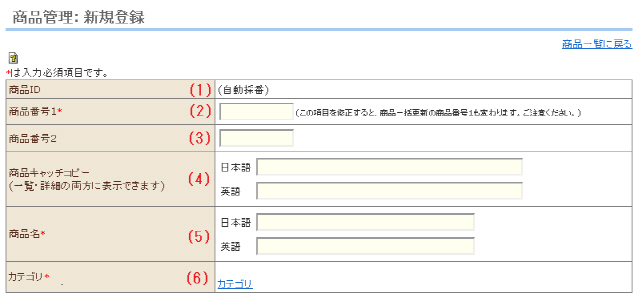
(1) 商品ID*
対象商品のIDです。
(IDは自動採番となります)
(2) 商品番号1*
商品毎にお客様にて設定可能な文字列となります。※商品やSKUの一括登録時には商品番号1がキーになります。
(3) 商品番号2
商品毎にお客様にて設定可能な文字列となります。
(4) 商品キャッチコピー
対象商品の特徴をキャッチコピーとしてご登録頂けます。
(一覧・詳細の両方に表示できます)
(5) 商品名*
商品名をご記入下さい。
(6) カテゴリ*
商品が所属するカテゴリを設定できます。[カテゴリ]をクリックし商品の属するカテゴリを選択します。(複数可)
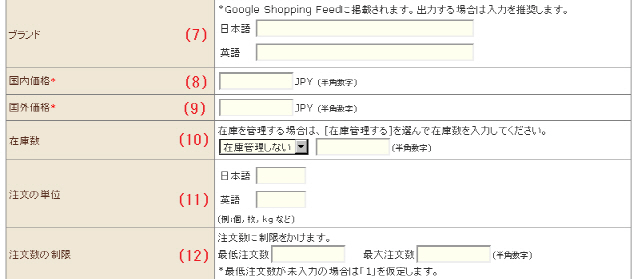
(7) ブランド
Google Shopping Feedに掲載する場合ご登録下さい。
(8) 国内価格*
自国内向け販売価格を登録下さい。
(9) 国外価格*
自国外向け販売価格を登録下さい。
(10) 在庫数
アイテム単位・SKU単位にかかわらず、この商品を在庫管理する場合には、「在庫管理する」を選択し在庫数を入力下さい。
(11) 注文の単位
注文時の単位を設定します。
(12) 注文数の制限
入力する事により注文数を制限する事が可能です。
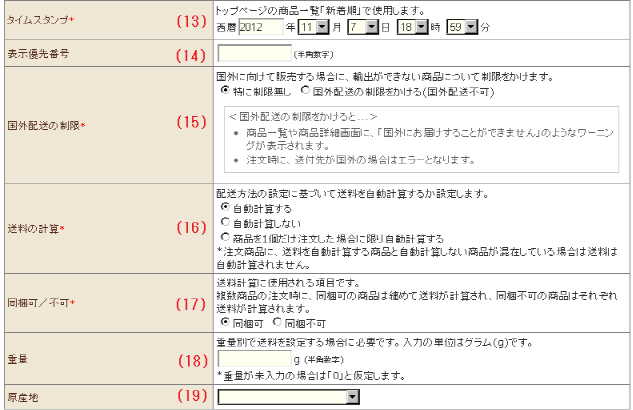
(13) タイムスタンプ*
商品一覧表示の「新着順」で使用されます。
(14) 表示優先番号
商品一覧表示における、商品の表示優先度を設定します。入力値が小さいほど優先度が高くなります。
(15) 国外配送の制限*
国内外に向けて販売する場合に、輸出が出来ない商品について輸出制限をかける事ができます。
(16) 送料の計算*
配送方法の設定に基づき、送料を自動計算するかを設定できます。
(17) 同梱可/不可*
同梱可の場合は商品をまとめて送料計算する事ができます。不可の場合は商品1個に当たり1梱包の送料計算となります。
(18) 重量
重量別で送料を設定する場合に必要です。入力単位はグラム(g)です。
(19) 原産地
原産地を選択ができます。受注情報に出力できます。
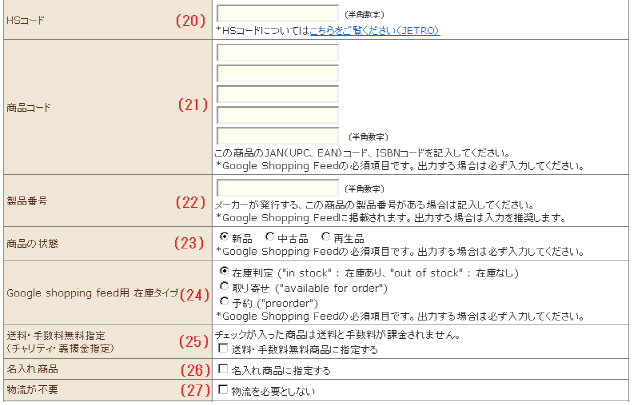
(20) HSコード
HSコードを設定する事ができます。受注情報に出力できます。
(21) 商品コード
この商品のJAN(UPC、EAN)コード、ISBNコードを記入してください。
* 21、23、24はGoogle Shopping Feedの必須項目です。出力する場合は必ず入力してください。
(22) 製品番号
メーカーが発行する、この商品の製品番号がある場合は記入してください。
(23) 商品の状態
商品の状態を3パターン(新品/中古品/再生品)から選択してください。
(24) Google shopping feed用在庫タイプ
在庫タイプを3パターン(在庫判定/取り寄せ/予約)から選択してください。
在庫判定の場合、在庫情報を自動取得し、在庫有り・なしをフィード内に出力します。
(25) 送料・手数料無料指定(チャリティ・義捐金指定)
チェックをいれた商品は送料と手数料が課金されません。
(26) 名入れ商品
名入れ対象の商品に指定する事ができます。名入れ対象になった場合、在庫を伴わないオプション(名入れ情報)が商品に追加できるほか、同じ商品を複数個かごに入れた場合でも、明細行が1商品ごとに分かれます。
(27) 物流が不要
物流を必要としない場合にチェックをしてください。
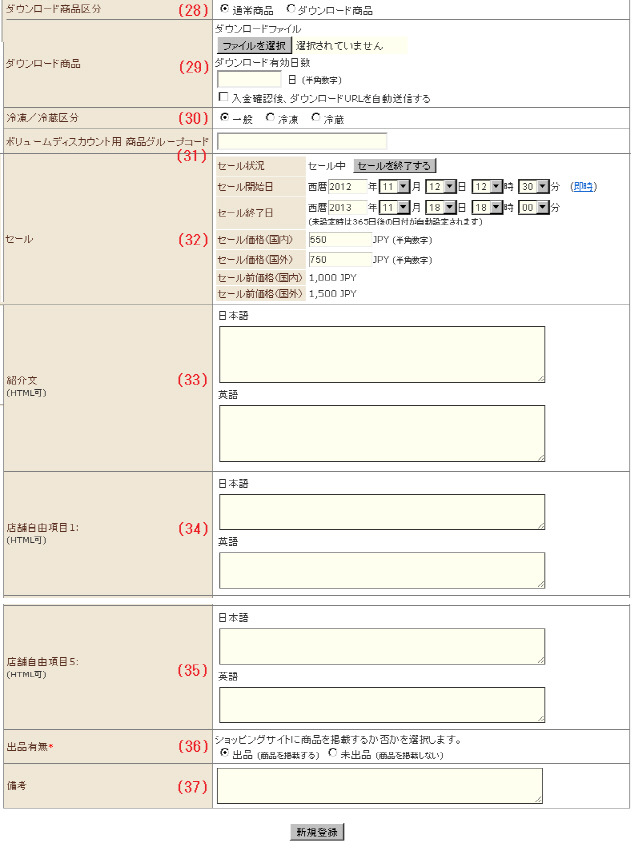
(28) ダウンロード商品区分
※ この項目は「ダウンロード販売機能」をご契約の場合のみ表示されます
通常商品(物流を伴う商品)なのかダウンロード商品なのかを選択します。
(29) ダウンロード商品
※ この項目は「ダウンロード販売機能」をご契約の場合のみ表示されます
ダウンロード商品の場合、ダウンロード商品の選択・ダウンロード有効日数を選択してください。
(30) 冷凍/冷蔵区分
商品の区分を3パターン(一般/冷凍/冷蔵)から選択してください。
(31) ボリュームディスカウント用 商品グループコード
購入数に応じて価格を変動させる事ができる機能です。「よりどりX点で00%OFF」といった販売方法を可能にします。値引き対象となるグループコードをここに入力します。
(32) セール
セールを行うときに日時設定が可能です。
(33) 紹介文(HTML可)
商品毎の詳細(紹介文)を記載してください。
(34) 店舗自由項目1~5
お客様にて自由に設定できる商品情報管理項目です。
(35) 出品有無*
ショッピングサイトに商品を掲載するか否かを選択します。
(36) 備考
店舗内にて商品の情報共有の際にご利用ください。
3. 「新規登録」ボタンを押下します。商品情報が登録されます