【手順】
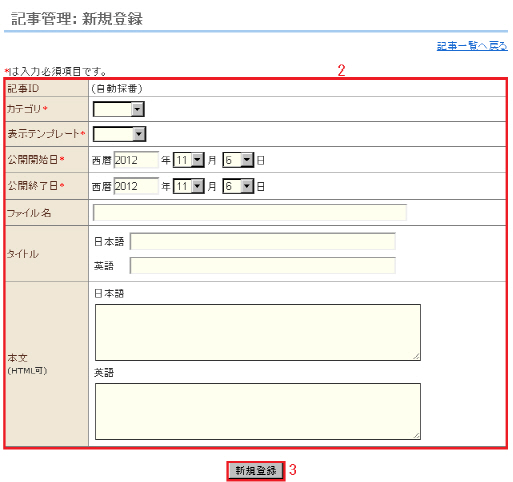
メニューより「記事登録」をクリックします「記事管理: 新規登録」が開きます。
記事内容を入力します。
1) カテゴリ:「記事カテゴリ管理」で作成したカテゴリが表示されます。この記事が所属するカテゴリを選択します。
2) 表示テンプレート:「フリーページテンプレート管理」でタイプを「記事詳細」に割り当てられたテンプレートが表示されます。この記事で使用するテンプレートを選択します。
3) 公開開始日:この記事を公開する日付を指定できます。2012年11月6日を指定した場合、11月6日の日本時間午前0時から自動的に公開されます。
即時公開したい場合は、過去の日付を入力してください。
4) 公開終了日:この記事を公開終了する日付を指定できます。2012年11月7日を指定した場合、11月6日の日本時間23時59分で自動的に公開を終了します。
5) ファイル名:記事のURLを任意に変更できます。ファイル名未入力の場合は記事を作るたびに異なる記事IDが発行されるため、URLが変わりますが、ファイル名を設定することで、記事を書き換えても同一のURLを引き継ぐことができるようになります。
■ファイル名未入力時の記事URL
http://ドメイン/content_言語ID_通貨ID_記事ID.html
例)http://testdomain.com/content_en_JPY_1.html
■ファイル名“aboutus.html”がある場合の記事URL
http://ドメイン/contents/言語ID_通貨ID/ファイル名
例)http://testdomain.com/contents/en_JPY/aboutus.html
※言語IDと通貨IDはお客様の選択内容に応じて変化します
6) タイトル:この記事のタイトルです
7) 本文:この記事の本文です。
※ 記事機能本文では変数がご利用いただけません。即時性のある商品情報・在庫の取得を行いたい場合は、基本情報設定の「ajaxを使った商品表示機能」をご利用ください。
※ ajaxを使った商品表示機能を用いて画面をカスタマイズするには、ajaxが編集できる知識が必要です。
2. 「新規登録」ボタンをクリックします
3. 確認メッセージののち、記事が作成されます。