*「会員登録完了メール」を例に手順をご説明します。他のメールも操作は同じですのでこちらをご参照ください。
【手順】
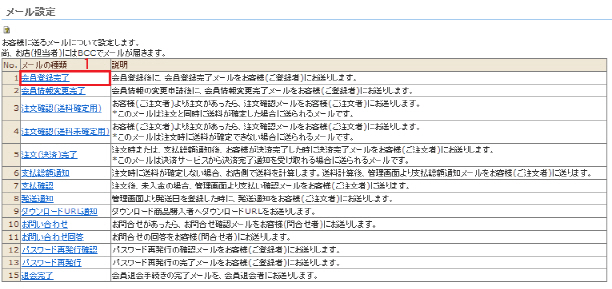
1. [会員登録完了]をクリックします。
No.3. 注文確認(送料確定用)
4. 注文確認(送料未確定)
5. 注文(決済)完了
6. 支払総額通知
7. 支払確認
8. 発送通知
9. ダウンロードURL通知に関しては、お客様の受注画面にてメール送信履歴を確認する事が可能です。
2. メールの情報を入力します。
(1) 送信者メールアドレス、BCC(担当者メールアドレス)を入力します。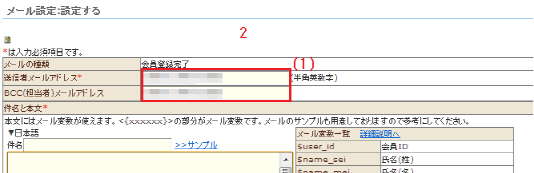
※ 複数の担当者がメールを受け取りたい場合は、メールアドレスをカンマで区切って入力します。 最大5個まで指定可能です。
※ BCCに携帯電話(いわゆるフューチャーフォン)のメールアドレスを設定した場合、携帯電話は機種によって多言語用の文字コード"UTF-8"には対応しておりませんので文字化けして表示することがあります。
3. 件名と本文を入力します。
メールサンプルを使用した入力方法
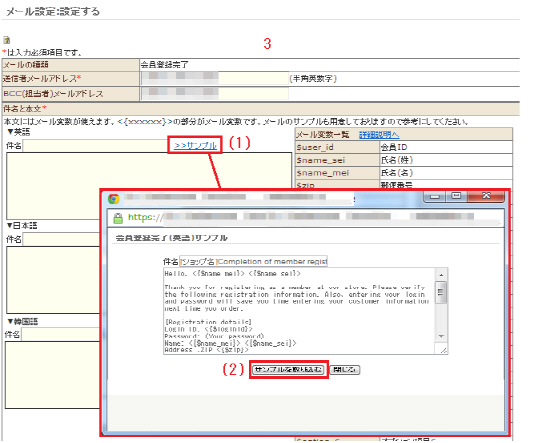
(1) 件名右側の>>サンプルをクリックすると各言語のメールサンプル文がポップアップします。
(2) [サンプルを取り込む]ボタンをクリックするとメールサンプルが取り込まれます。
[閉じる]ボタンをクリックしポップアップしたサンプル文を閉じます。
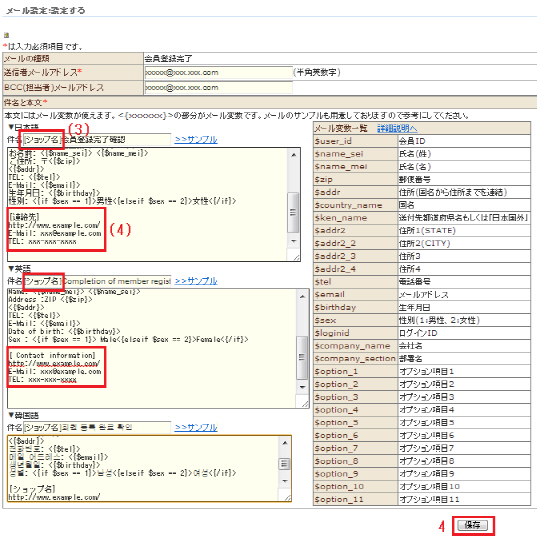
(3) 件名欄の[ショップ名]を編集します。
本文欄末尾の[ショップ名]以降を編集します。
*件名および本文にはメール変数が使えます。
<{xxxxxx}>の部分がメール変数です。
メール変数を利用すると、自動的にお客様ごとの情報がメールの内容に差し替わります。
各サンプルでは変数を組み合わせて標準的な自動応答メールが出力できるようにしています。
カスタマイズ内容に不具合があった場合、正常に会員登録や受注処理が行われなくなることがあります。変数をカスタマイズする前は必ず控えを残し、編集後は必ず動作確認を行ってください。
4. [保存]ボタンをクリックすると、入力した内容が保存されます。