オプション送料(購入金額による変動、重量による変動費用)の設定
地域ごとに「商品金額別」や「商品重量別」に送料を設定できます。この送料は、基本送料に加減算されます。
【手順】
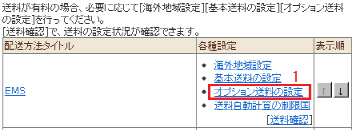
1. 配送方法設定のトップ画面から
[オプション送料の設定] をクリック
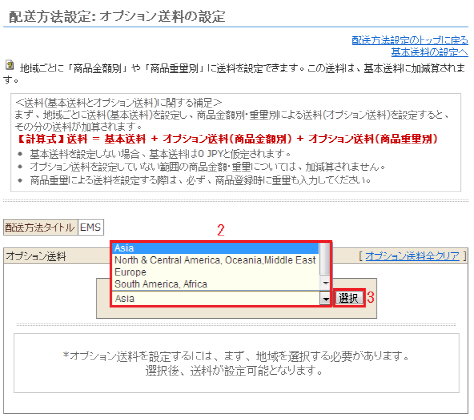
2. 「配送可能な地域の区分」で入力した地域を選択するプルダウンメニューが表示されます。
入力したい地域を選びます。
3. [選択]ボタンをクリックします。
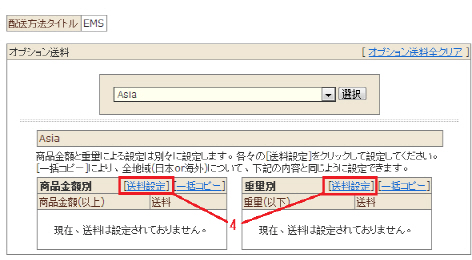
4. 商品金額別の[送料設定]、商品重量別項目の[送料設定]をクリックすると入力用のサブウィンドウが開きます。
5. 金額ごとのオプション送料や重量ごとのオプション送料を入力します。一般的に、運送会社の送料の算出は重量および体積の各運送会社基準のどちらか大きいほうで行われます。
本システムでは商品の重量だけで送料計算をおこないます。
※ 画面例は「重量ごとのオプション設定」です。「金額ごとのオプション設定」も同様です。
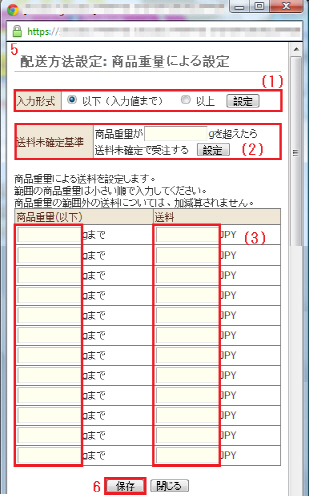
(1) 入力形式を設定します。
「(基準となる重量)以下」「(基準となる重量)以上」の2通りの入力ができます。ご利用になる運送会社様の入力ルールに合わせてください。
(2) この配送方法のみ重量計算ができない重量について送料未確定基準を設定します。
この項目で入力した重量よりも注文時合計重量が大きい場合に、送料を計算せず未確定で受注することができます。
項目3で送料設定ができる範囲外の受注は加減算されない(ゼロになる)ため、基本情報設定で設定した最大重量と、項目3の設定範囲に差異がある場合は、送料計算事故を防ぐために入力をお勧めします。
(3) 商品重量ごとの送料を入力します。
※ 重量ごとのオプション送料を使用する際は必ず商品情報登録の際に重量を入力してください。
※ 範囲の商品重量は小さい順で入力してください。商品重量の範囲外の送料については、加減算されません。
6. 入力が完了したら[保存]ボタンをクリックします。
保存後、オプション送料の設定ページに戻りますので、地域ごとに同じ作業を繰り返してオプション送料を登録します。
8. 入力を簡易化する目的で、送料を一括コピーすることも可能です。
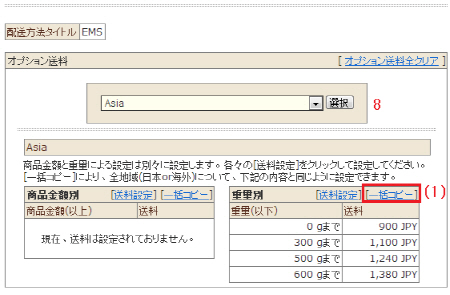
(1) コピーするオプション送料設定をプルダウンメニューから選び「[一括コピー]をクリックします。
(2) コピー先地域を選択します。
(3) [一括コピー]ボタンをクリックします。
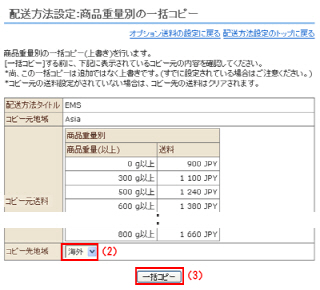
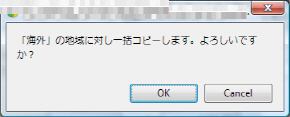
(4) 確認メッセージが表示されます。[OK]ボタンをクリックします。