【手順】
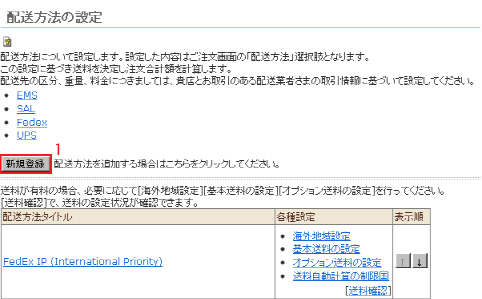
1. 配送方法設定のトップ画面から[新規登録]ボタンをクリックします。
2. 配送方法の項目を入力します。
[*]は入力必須項目です。
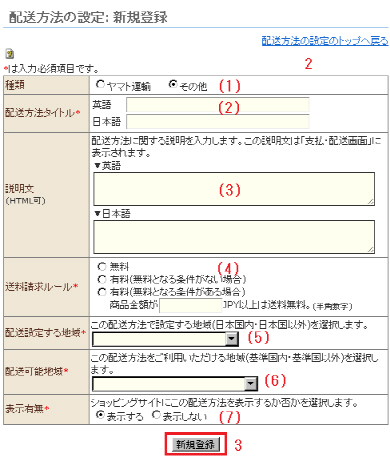
(1) 種類
配送方法の種類を選択します。
(2) 配送方法タイトル
配送方法のタイトルを入力します。(支払・送料画面に表示されます。)
(3) 説明文(HTML可)
配送方法に関する説明文を入力します。(支払・送料画面に表示されます。)
(4) 送料請求ルール*
「送料無料」「有料(無料となる条件がない場合)」「有料(無料となる条件がある場合)」が選べます。
「有料(無料となる条件がある場合)」の場合無料になる条件の金額を記入してください。
※ 送料が有料の場合、必要に応じて[海外地域設定][基本送料の設定][オプション送料の設定]を行ってください。[送料確認]で、送料の設定状況が確認できます。
(5) 配送設定する地域
この配送方法で設定する地域を選択します。「日本国内のみ可」「海外のみ可」「制限なし(日本でも海外でも可)」より選択します。
(6) 配送可能地域*
この配送方法が可能である地域(「自国」「自国以外」「制限なし(自国でも自国以外でも可」)を選択します。
(7) 表示有無*
ショッピングサイトにこの配送方法を表示するか否かを選択します。
非表示の場合、編集はできますがショップには掲載されません。
●項目1の「配送方法の種類」が「ヤマト運輸」の場合のみ、(8)~(16)の項目が追加表示されます
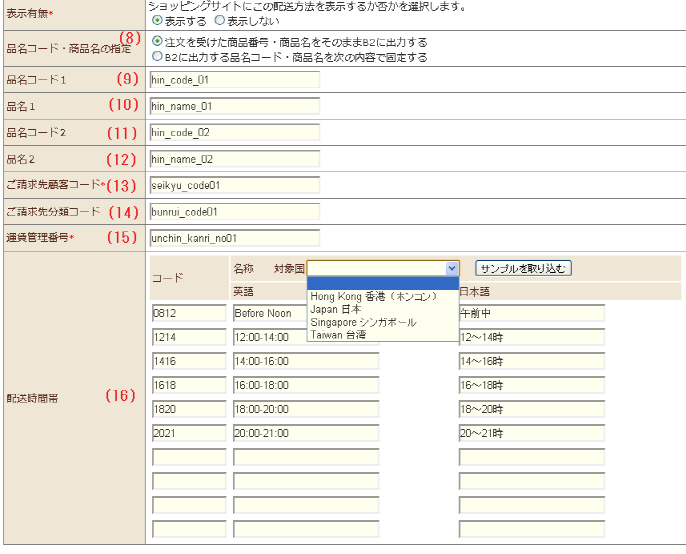
(8) 品名コード・商品名の指定
ヤマト運輸の伝票発行システム「B2」へ注文情報を出力する際に、荷物の内容についての説明文をどのように出力するかを設定します。
「注文を受けた商品番号・商品名をそのままB2に出力する」を選択した場合、お客様の注文内容の上から2商品の商品番号・商品名を、B2における「品名コード1」「品名コード2」「品名1」「品名2」として出力します。
「B2に出力する品名コード・商品名を次の内容で固定する」を選択した場合、お客様の注文内容にかかわらず、下記(9)~(12)で入力された品名コードと品名が出力されます。
(9) 品名コード1
(10) 品名1
(11) 品名コード2
(12) 品名2
(9)~(12)の項目は、項目(8)で「B2に出力する品名コード・商品名を次の内容で固定する」が選択された場合のみ使用されます。
(13) ご請求先顧客コード ※必須
(14) ご請求先分類コード
(15) 運賃管理番号 ※必須
(13)-(15)の項目は、ご契約のヤマト運輸各社から提供された番号を入力してください。ショップ画面には表示されません。伝票発行システムなどに受注データを出力する際に、この情報が必要になります。
(16) 配送時間帯
ヤマト運輸の時間帯指定配達を使用する場合に入力します。
・コード: ヤマト運輸の時間帯コードを入力します。ショップ画面には表示されません。伝票発行システムなどに受注データを出力する際に、このコードが必要になります。
・名 称:ショップ画面に表示され、お客様の選択肢となります。各国語で入力してください。
右上のドロップダウンリストでご利用になりたい国を選択し「サンプルを取り込む」ボタンを押下すると、各国のヤマト運輸における時間帯指定の初期値を取り込むことができます。
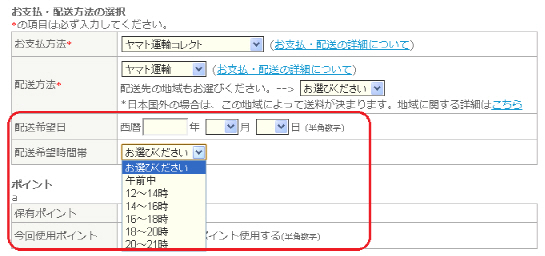
<配送時間帯指定は、ショップ画面では次のように表示されます>
3. [新規登録]ボタンをクリックします。